Inhalt
Starten – ohne Download, ohne Konto
SOVEREIGN läuft direkt im Browser. Der Einzelspieler funktioniert ohne Konto und ohne Server; ein Konto brauchst du erst, wenn du ein Online-Feature wählst (Cloud-Spielstände, Freunde, Multiplayer). Die Anmeldung erscheint dann im Spiel, und es geht an derselben Stelle weiter.
Der Titelbildschirm zeigt bereits die echte Karte: Im Hintergrund läuft eine Beobachterpartie, in der nur die KI regiert. Unter Neue Kampagne wählst du Karte und Szenario, danach deine Nation – ein Klick auf ein Land genügt.
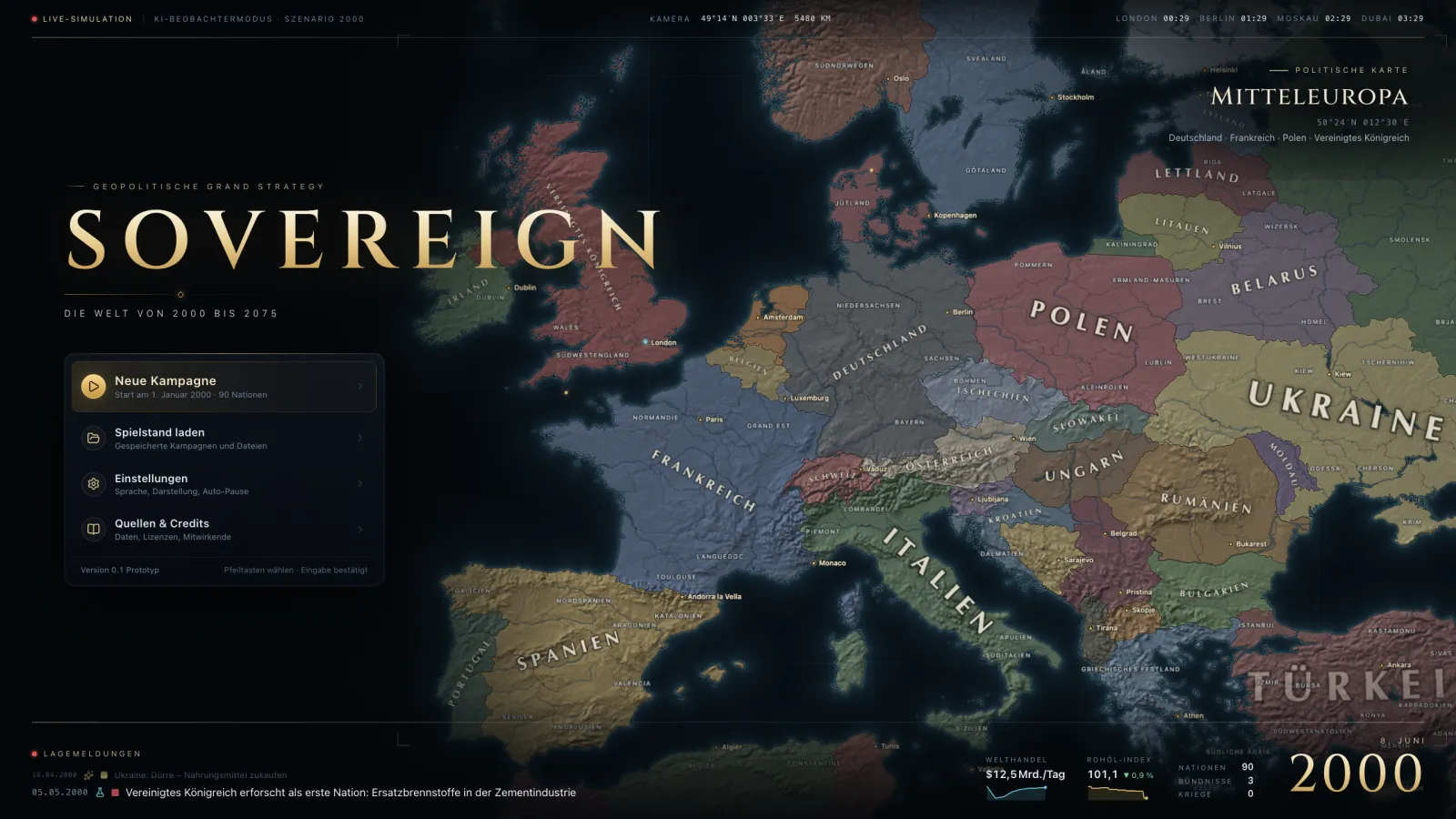
Die Karte lesen
Ziehe die Karte mit der Maus, zoome mit dem Mausrad oder bewege dich mit WASD; ein Doppelklick zoomt hinein. Unten rechts wechselst du den Kartenmodus:
- Politisch und Gelände für den Überblick,
- Diplomatie für Freunde, Verbündete und Gegner,
- Bevölkerungsdichte, BIP pro Kopf, Industrie, Infrastruktur, Unruhe und Versorgung als Datenkarten,
- Handel für Warenströme und Engpässe, Spannung für laufende Krisen.
Ein Klick auf eine eigene Provinz öffnet rechts das Detailpanel der Region: Bevölkerung, Beschäftigung, Gebäude mit ihrer Produktionsmethode und ihrem limitierenden Faktor – und unter Bauen neue Projekte samt Kosten und Dauer.
Die Zeit steuern
Das Spiel beginnt pausiert. Mit der Leertaste oder dem Play-Knopf in der Statusleiste startest du die Zeit, mit den Tasten 1–5 wählst du die Geschwindigkeit. Ein Simulationsschritt ist ein Spieltag.
- Stufe 1
- 3 s pro Tag
- Stufe 2
- 1,2 s pro Tag
- Stufe 3
- 0,5 s pro Tag
- Stufe 4
- 0,15 s pro Tag
- Stufe 5
- so schnell wie möglich (bis 50 Tage/s)
Werte aus der Client-Spezifikation (Spec 40 §2).
Wichtige Ereignisse halten das Spiel automatisch an (einstellbar): eine Kriegserklärung gegen dich, ein Friedensangebot, eine Bündnisanfrage, ein Ereignis mit Entscheidung oder ein Ultimatum.
Panels und Tastenkürzel
Die Navigationsleiste links öffnet die Panels. Alle haben ein Tastenkürzel:
- F1
- Übersicht
- F2
- Wirtschaft (Steuern, Budget, Lager, Handelspartner)
- F3
- Markt (Weltmarkt, Preisverlauf, Handelsaufträge)
- F4
- Bau (Warteschlange)
- F5
- Forschungsbaum (Vollbild-Zeitleiste)
- F6
- Militär
- F7
- Diplomatie
- F8
- Rangliste
- F9
- Forschung (kompakte Liste)
- F10
- Chronik
- K
- Krisen
- Strg/⌘ + K
- Suche nach Nationen, Regionen, Provinzen
Tastenkürzel greifen nicht in Eingabefeldern.
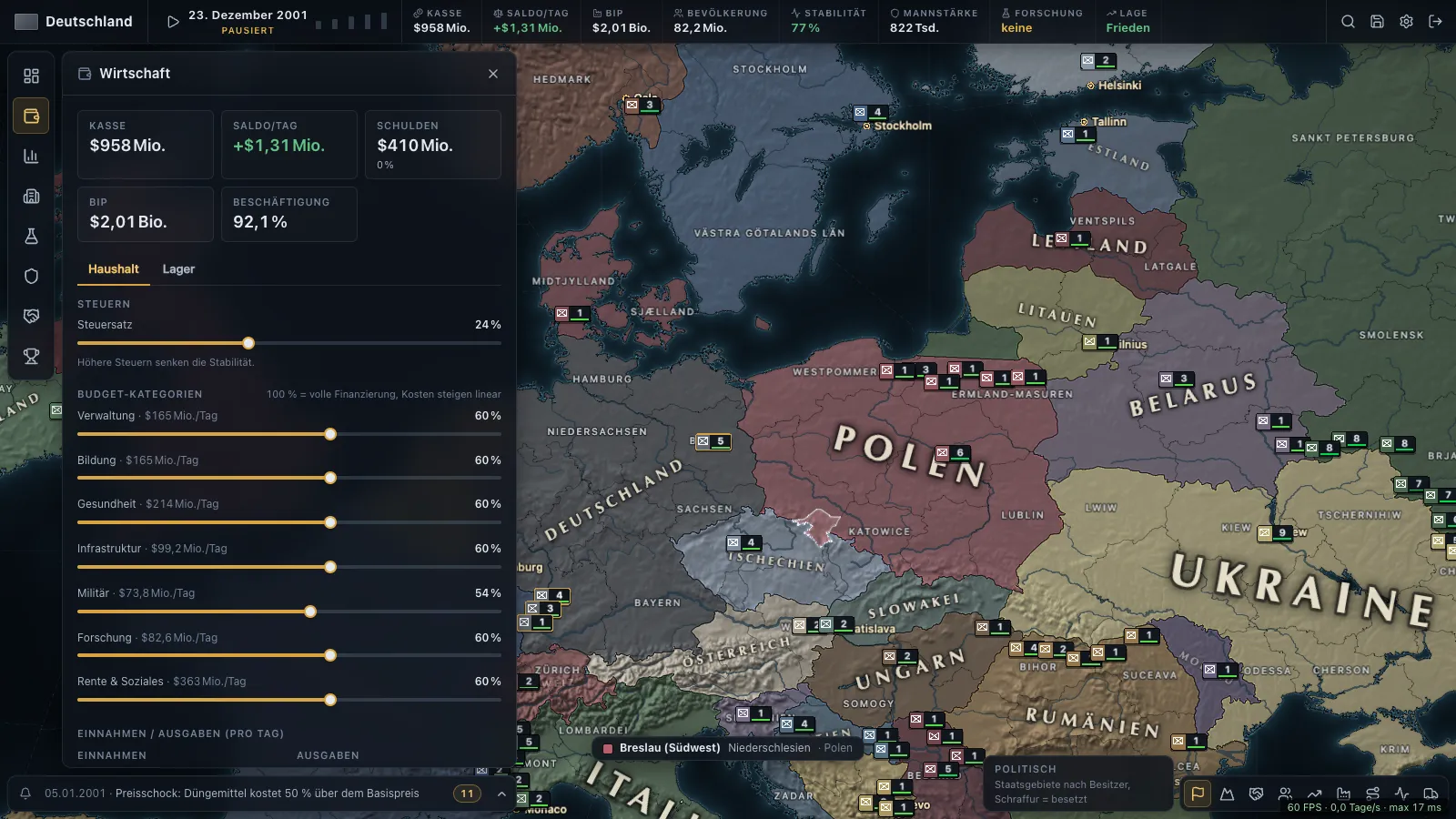
Der „Warum?“-Tooltip
Fahre mit der Maus über einen Wert in der Statusleiste – Kasse, Saldo, BIP, Stabilität, Forschung. Der Tooltip zeigt, woraus sich der Wert zusammensetzt, und verschachtelt die Ursachen bis zur Quelle. Sinkt die Stabilität, siehst du zum Beispiel, ob Steuern, Arbeitslosigkeit, Versorgung, ein Krieg oder eine diplomatische Krise dahinterstecken.
Das ist der wichtigste Lernweg im Spiel: Statt Regeln auswendig zu lernen, fragst du einen Wert, warum er so ist.
Deine erste Stunde
- Schau dir die Lage an: Übersicht (F1) und Wirtschaft (F2). Wie hoch sind Saldo und Schulden, welche Güter fehlen im Lager?
- Bau einen Engpass weg: Zeigt eine Fabrik als limitierenden Faktor einen fehlenden Input, hilft oft ein Gebäude, das ihn herstellt – oder ein Handelsauftrag im Markt (F3).
- Starte Forschung: Im Forschungsbaum (F5) planst du per Klick einen Pfad; die Warteschlange arbeitet ihn ab.
- Lass die Zeit laufen: Geschwindigkeit 2 oder 3 und beobachte die Meldungen unten links. Ein Klick auf eine Meldung springt zur Provinz.
- Speichere: über die Statusleiste.
Speichern
Spielstände liegen lokal in deinem Browser (IndexedDB). Du kannst jeden Stand als Datei (.sovsave) exportieren und wieder importieren – etwa um ihn auf einen anderen Rechner mitzunehmen. Cloud-Spielstände mit Konto folgen mit dem Multiplayer.
Für Profis: was im Hintergrund läuft
Die Simulation läuft als WebAssembly in einem Web Worker, getrennt von der Oberfläche. Systeme rechnen in unterschiedlichen Takten: Produktion, Handel und Bau täglich, Weltmarktpreise und Handelsrouten wöchentlich, Haushaltsabschluss, Bevölkerung, Stabilität und KI monatlich. Deshalb springen Preise wochenweise, während Kasse und Saldo täglich glatt verlaufen.
Vorschläge laufen vorerst über den Discord-Kanal bzw. die Community-Seite.
Abgeleitet aus den Spezifikationen; Messwerte stammen aus Testläufen des Prototyps und sind als solche gekennzeichnet.